Nhiều quản trị viên fanpage thường thắc mắc “Thư Mục Xong Trên Fanpage ở đâu” khi muốn phân loại và kết thúc các cuộc trò chuyện đã xử lý. Bài viết này giúp bạn hiểu rõ vị trí thư mục Xong trên cả giao diện mới và cũ của Facebook, cách chuyển/khôi phục cuộc trò chuyện, cùng loạt mẹo quản lý hộp thư để cải thiện tốc độ phản hồi và trải nghiệm khách hàng, đặc biệt hữu ích cho các chủ shop, dịch vụ du lịch và lưu trú tại Cần Thơ.
Thư mục Xong là gì và vì sao quan trọng?
- Thư mục Xong (Done/Đã xong) là nơi lưu trữ các cuộc trò chuyện đã xử lý xong. Khi chuyển một cuộc trò chuyện sang Xong, bạn tạm thời “đóng” việc với khách đó, giúp hộp thư Chính gọn gàng và tập trung vào tin nhắn mới.
- Lợi ích:
- Giảm quá tải trong hộp thư, hạn chế bỏ sót tin nhắn quan trọng.
- Dễ dàng xem lại lịch sử chăm sóc khách hàng khi cần đối chiếu.
- Hỗ trợ quy trình làm việc: phân công, gắn nhãn, ghi chú và đánh dấu theo dõi.
- Giúp nâng cao uy tín fanpage khi tỷ lệ phản hồi cải thiện và quy trình chăm sóc được chuẩn hóa.
Thư mục Xong trên fanpage ở đâu?
Tùy vào giao diện Facebook/Meta bạn đang dùng (máy tính hay điện thoại, giao diện mới hay cũ), vị trí thư mục Xong có khác nhau đôi chút. Dưới đây là các cách tìm phổ biến.
Trên máy tính – giao diện mới (Meta Business Suite)
- Bước 1: Truy cập Meta Business Suite của fanpage (thường tại business.facebook.com hoặc khi vào fanpage, chọn Công cụ chuyên nghiệp/Professional Tools -> Business Suite).
- Bước 2: Chọn Hộp thư (Inbox).
- Bước 3: Trong cột trái, bạn sẽ thấy các danh mục/thuộc tính hộp thư như Tất cả, Chưa đọc, Đã gán… Tìm phần bộ lọc hoặc danh mục “Đã xong/Done”.
- Bước 4: Nhấp “Đã xong/Done” để xem các cuộc trò chuyện đã chuyển sang trạng thái hoàn tất.
Lưu ý: Tùy phiên bản giao diện, “Đã xong” có thể xuất hiện dưới dạng một tab riêng hoặc là bộ lọc tình trạng cuộc trò chuyện. Nếu chưa thấy, hãy mở bộ lọc nâng cao, tìm “Trạng thái” và chọn “Đã xong”.
Trên máy tính – giao diện cũ (Page Inbox 2021)
- Bước 1: Vào fanpage -> Tin nhắn (Inbox).
- Bước 2: Ở cột trái, Facebook phân loại sẵn thành:
- Chính (tổng hợp tất cả tin nhắn)
- Xong (đã xử lý xong)
- Spam (tin nhắn bị đánh dấu là spam)
- Bước 3: Nhấp vào “Xong” để xem toàn bộ cuộc trò chuyện đã hoàn thành.
Sau khi quen thao tác, bạn có thể chuyển nhanh cuộc trò chuyện sang “Xong” ngay tại khu vực hành động của mỗi cuộc chat (ví dụ: “Chuyển đến thư mục Xong”, “Đánh dấu là theo dõi”, “Xóa”, “Chuyển spam”).
Sau khi bạn nắm rõ vị trí và cách chuyển trạng thái, việc phân loại tin nhắn sẽ mạch lạc hơn, đặc biệt hữu ích khi lượng inbox tăng mạnh theo mùa cao điểm du lịch Cần Thơ.
 Cửa sổ hộp thư fanpage Facebook với cột trái hiển thị Chính, Xong, Spam
Trên điện thoại – ứng dụng Meta Business Suite hoặc Trình quản lý Trang
- Bước 1: Mở ứng dụng Meta Business Suite (khuyến nghị) hoặc Facebook/Trình quản lý Trang.
- Bước 2: Chọn Hộp thư (Inbox).
- Bước 3: Tìm tab hoặc bộ lọc “Đã xong/Done”.
- Bước 4: Nhấn vào để xem cuộc trò chuyện đã hoàn tất; bạn có thể chuyển trạng thái ngay trong từng cuộc trò chuyện.
Mẹo: Nếu dùng ứng dụng Facebook thông thường, hãy chuyển sang Meta Business Suite để có đầy đủ tính năng quản lý bộ lọc “Đã xong” và các công cụ phân loại nâng cao.
Cách chuyển và khôi phục cuộc trò chuyện trong thư mục Xong
- Chuyển sang thư mục Xong:
- Mở cuộc trò chuyện cần hoàn tất.
- Chọn thao tác “Chuyển đến thư mục Xong” hoặc “Đánh dấu là Xong/Done”.
- Kiểm tra lại trong tab “Xong/Đã xong” để bảo đảm cuộc trò chuyện đã được phân loại đúng.
- Khôi phục từ thư mục Xong:
- Vào tab “Xong/Đã xong” -> chọn cuộc trò chuyện cần xử lý tiếp.
- Chọn “Đánh dấu là Chính/Move to Main” hoặc bỏ trạng thái Xong để cuộc trò chuyện quay lại luồng xử lý.
Lưu ý: “Xong” không phải là “Xóa”. Bạn hoàn toàn có thể khôi phục để tiếp tục trao đổi với khách hàng khi có thông tin mới.
Mẹo quản lý hộp thư fanpage dễ áp dụng hằng ngày
Bật trả lời nhanh (auto-reply) và lời chào
- Tác dụng: Giúp phản hồi tức thì, đảm bảo người nhắn cảm thấy được chăm sóc, cải thiện điểm phản hồi của fanpage.
- Thao tác (máy tính – giao diện cũ tương đương với mới):
- Fanpage -> Cài đặt Trang -> Nhắn tin -> Trả lời tự động.
- Bật lời chào khi bắt đầu trò chuyện và thiết lập nội dung thân thiện, rõ ràng.
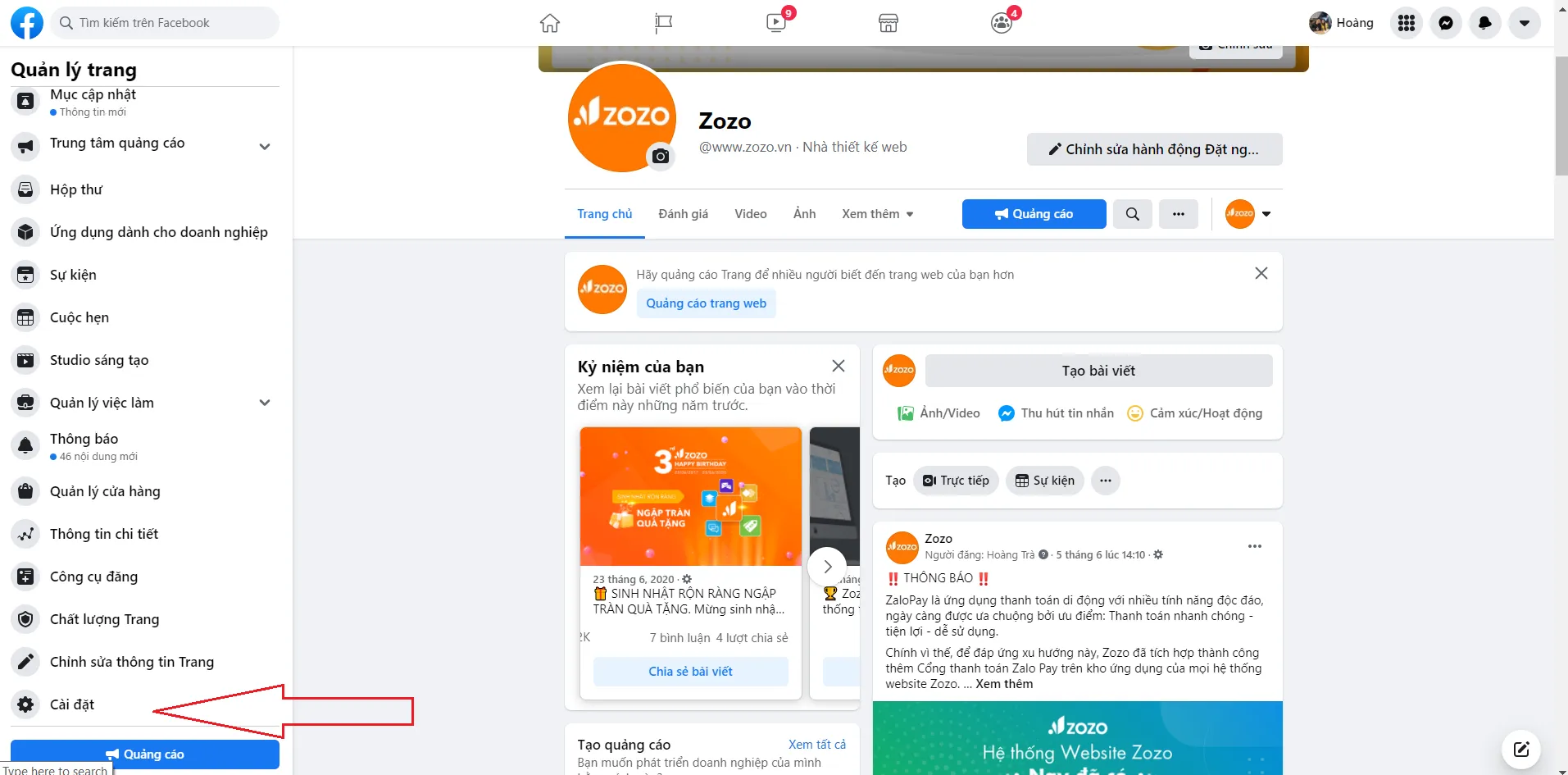 Màn hình Cài đặt Trang fanpage Facebook – mục Nhắn tin và trả lời tự động
Cá nhân hóa tin nhắn
- Sử dụng biến tên người nhận để tạo cảm giác gần gũi: “Xin chào [Tên], cảm ơn bạn đã liên hệ. Tourism Cần Thơ sẽ phản hồi trong ít phút!”
- Nội dung gợi ý:
- Gợi mở nhu cầu: thời gian, số lượng, dịch vụ/tour, hỗ trợ đặt phòng.
- Hẹn thời gian phản hồi chính xác nếu bận.
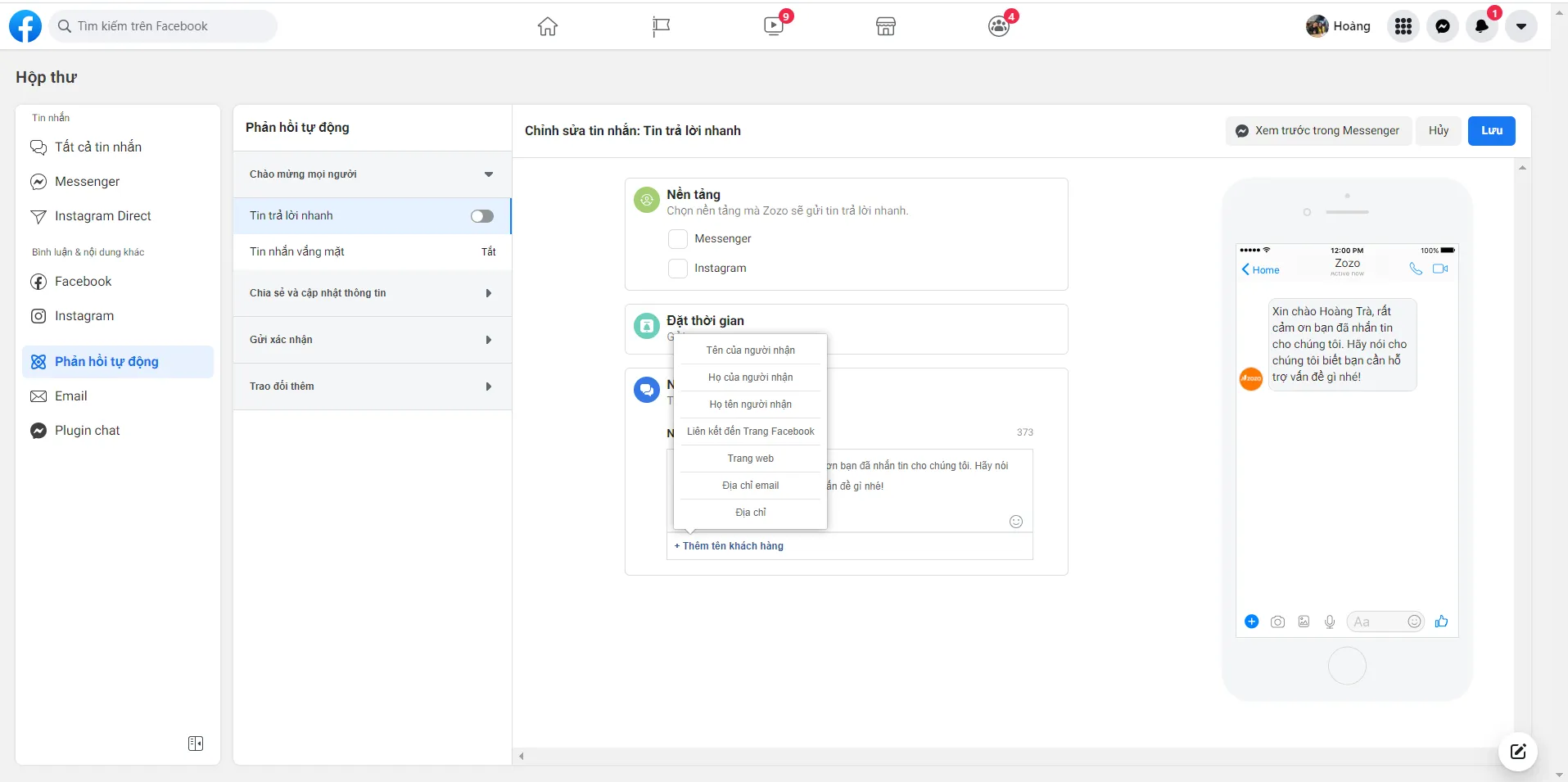 Ví dụ cá nhân hóa tin nhắn tự động bằng tên người nhận trên Messenger fanpage
Thiết lập trạng thái online/vắng mặt
- Nếu vắng mặt, bật “Tin nhắn vắng mặt” và nêu rõ khung giờ phản hồi để khách chủ động chờ đợi.
- Mẹo cho mùa cao điểm (lễ, Tết, mùa du lịch Cần Thơ): tăng cường trả lời nhanh, phân công nhân sự trực luân phiên.
Phân công, gắn nhãn, ghi chú
- Phân công (Assigned): Giao cuộc trò chuyện cho đúng người phụ trách (ví dụ: đặt tour, đặt phòng, hỗ trợ thanh toán).
- Nhãn (Labels): “Khách mới”, “Khách quay lại”, “Quan tâm tour sông nước”, “Đã đặt cọc”…
- Ghi chú (Notes): Lưu chi tiết như lịch hẹn, số lượng khách, địa chỉ đón, thời gian check-in/check-out.
Theo dõi và lọc
- “Theo dõi” (Follow) dùng cho các cuộc trò chuyện cần cập nhật sau.
- Lọc “Chưa đọc”, “Đã gán”, “Đã xong” để quản trị nhanh, tránh bỏ sót.
Tham khảo thêm:
Câu hỏi thường gặp về thư mục Xong
-
Không thấy thư mục Xong, làm sao khắc phục?
- Kiểm tra xem bạn đang dùng giao diện mới (Meta Business Suite) hay cũ. Ở giao diện mới, “Đã xong/Done” có thể là một bộ lọc thay vì mục riêng ở cột trái.
- Cập nhật ứng dụng Meta Business Suite trên điện thoại để có đầy đủ tab/bộ lọc “Đã xong”.
-
“Xong” khác “Xóa” như thế nào?
- “Xong” là trạng thái kết thúc xử lý; bạn vẫn xem lại và khôi phục được.
- “Xóa” sẽ xóa cuộc trò chuyện khỏi hộp thư (hạn chế dùng khi cần lưu lịch sử).
-
Chuyển quá nhiều sang Xong có ảnh hưởng gì?
- Không ảnh hưởng tiêu cực nếu bạn đã trả lời đầy đủ. Ngược lại, hộp thư gọn hơn sẽ giúp tỷ lệ phản hồi tốt hơn.
-
Có tự động chuyển sang Xong được không?
- Hiện Facebook ưu tiên thao tác thủ công hoặc qua một số công cụ quản lý. Bạn có thể chuẩn hóa quy trình nội bộ: sau khi chốt thông tin -> chuyển “Xong” để lưu trạng thái.
Kết luận
“Thư mục xong trên fanpage ở đâu” không còn là câu hỏi khó: trên giao diện mới, hãy tìm trong Hộp thư của Meta Business Suite (tab hoặc bộ lọc “Đã xong”), còn giao diện cũ, mục “Xong” nằm ngay trong cột trái của Inbox. Sử dụng kết hợp các tính năng trả lời nhanh, phân công, gắn nhãn và ghi chú sẽ giúp bạn quản lý tin nhắn mạch lạc, tối ưu trải nghiệm khách hàng. Nếu cần thêm hướng dẫn phù hợp thực tế tại Cần Thơ, bạn có thể đặt câu hỏi trực tiếp trên Tourism Cần Thơ để được hỗ trợ.
Tài liệu tham khảo
- Meta Business Suite – Overview & Inbox: https://www.facebook.com/business/tools/meta-business-suite
- Meta Help Center – About Meta Business Suite Inbox: https://www.facebook.com/business/help
- Meta Help Center – Manage messages in your Page’s inbox: https://www.facebook.com/help
- Bài viết hướng dẫn về tin nhắn tự động trên fanpage (tham khảo giao diện cũ): https://zozo.vn/blog/huong-dan-quan-ly-va-cai-dat-tin-nhan-nhanh-tren-fanpage-voi-giao-dien-moi-2023
Tourism Cần Thơ luôn đồng hành cùng bạn trong việc giải đáp các thắc mắc thực tế đời sống số, giúp quản lý fanpage hiệu quả để phục vụ khách hàng tốt hơn.
- Ngõ 192 Lê Trọng Tấn, Thanh Xuân, Hà Nội: Nhịp Sống Tiện Lợi Giữa Lòng Phố Thị
- Khám phá Cây xăng Kim Hằng và Vòng xoay Kim Hằng Tân Uyên Bình Dương
- Lăng Chủ tịch Hồ Chí Minh Quảng trường Ba Đình
- Circle K 217 Nguyễn Văn Cừ, Quận 5: Cửa hàng tiện lợi 24/7 giữa nhịp sống sinh viên và dân văn phòng
- Tin tức về Ripple: Ripple tích hợp hợp đồng tương lai crypto Coinbase vào nền tảng thanh toán bù trừ 3 nghìn tỷ USD